


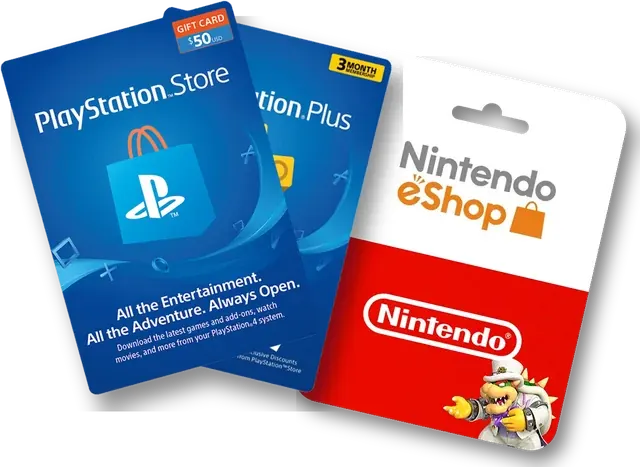




コードの引き換えは、
正しい場所で。
当店で販売するすべての商品は、対応するプラットフォームでお客様自身が引き換えるコードです。このページでは、引き換え方法、地域制限の意味、コードが拒否された場合の対処を説明します。商品ページに専用のアクティベート方法タブがある場合は、まずそちらに従ってください。対象の商品専用に書かれています。
プラットフォームを選択
メニュー名はクライアントのバージョンやコンソールによって多少異なります。どのプラットフォームでも、通常はアカウントメニューまたはストアにある引き換え、コードを引き換える、有効化という項目を探してください。
Steam
表示どおりの地域- 1ゲームを所有したいアカウントでSteamデスクトップアプリにサインインします。
- 2ゲームメニューを開き、Steamで製品を有効化する項目を選びます。同じ操作はSteamウェブサイトのアカウントでも store.steampowered.com/account/registerkey から利用できます。
- 3サブスクライバー契約に同意し、コードを貼り付けて確定します。
- 4タイトルがライブラリに表示され、インストールできます。
Xbox と Microsoft Store
表示どおりの地域- 1コンソールでストアを開き、コード引き換えの項目を選ぶか、ブラウザで redeem.microsoft.com を利用します。
- 2プレイするMicrosoftアカウントでサインインします。
- 325文字のコードを入力して確定します。
PlayStation
地域に厳格- 1コンソールでPlayStation Storeを開き、コードを引き換える項目を選びます。
- 2プレイするPlayStation Networkアカウントでサインインし、12文字のコードを入力します。
- 3確定すると、コンテンツがそのアカウントのライブラリに追加されます。
Nintendo
地域に厳格- 1コンソールでNintendo eShopを開き、コンテンツを受け取るユーザーアカウントを選択します。
- 2コードを入力または引き換える項目を選び、16文字のコードを入力します。
- 3確定すると、ダウンロードが開始されるか残高が追加されます。
Ubisoft Connect
表示どおりの地域- 1Ubisoft ConnectのPCクライアントを開き、サインインします。
- 2メインメニューを開き、キーを有効化する項目を選びます。
- 3コードを貼り付けて確定すると、ゲームがUbisoftライブラリに表示されます。
EA(EA app と Origin)
表示どおりの地域- 1EA appを開き、サインインします。
- 2メニューを開き、コード引き換えの項目を選びます。
- 3コードを入力して確定します。
GOG.com
表示どおりの地域- 1GOGウェブサイトまたはGOG Galaxyでサインインします。
- 2アカウントメニューを開き、コード引き換えの項目を選びます。
- 3コードを入力すると、DRMフリーのゲームがGOGライブラリに追加されます。
Epic Games
表示どおりの地域- 1Epic GamesランチャーまたはEpic Gamesウェブサイトでサインインします。
- 2アカウントメニューを開き、コード引き換えの項目を選びます。
- 3コードを入力して確定します。
Battle.net、Rockstar、Riot
表示どおりの地域- 1Battle.net — デスクトップアプリまたはウェブサイトでBattle.netアカウントにサインインし、アカウントまたはギフトカードの項目にあるコード引き換えを利用します。
- 2Rockstar Games Launcher — ランチャーを開いてサインインし、アカウント設定にあるコード引き換えを利用します。
- 3Riot Games — コードはゲームクライアント内のストアにあるプリペイドカードおよびコードの項目で入力します。
ギフトカードとサブスクリプションコード
1か国のストアゲームキーに加え、カタログにはAmazon、Apple、Google Play、Netflix、Spotifyなどのサービス向けギフトカードとサブスクリプションコードがあります。これらはゲームプラットフォームでは引き換えません。該当サービスのアカウントにサインインし、その「コードを引き換える」または「ギフトカードを追加する」ページを使用してください。ギフトカードは通常一つの国のストア用に発行されるため、商品ページの地域表示は同様に重要です。
地域制限の意味
各商品ページには地域が表示されます。 これは記載地域を除く場所でコードが使えるという意味です。 購入前に商品ページの地域欄を読み、不明な場合は引き換え後ではなく注文前にお問い合わせください。 誤った地域で拒否されたコードは通常交換できません。
グローバルはコードに地理的な制限がないことを意味します。
Europe、United States、Turkey、Argentinaなど、それ以外の表示は、その地域で登録されたアカウントで引き換えることが想定されており、そうでない場合プラットフォームに拒否されることがあるという意味です。
一部の商品には、たとえば「Europe Restricted」のように逆方向の制限が表示されることがあります。
コードが拒否された場合
お問い合わせの前に、以下を順に確認してください。やり取りを一回省けます。
多くは入力ミスか、プラットフォーム違い
コード全体をもう一度コピーして貼り付けます。正しいプラットフォームにいることを確認してください。SteamコードとUbisoftコードは似ていても互換性はありません。
再試行せず、すぐにご連絡ください
すぐに中止し、注文番号と正確なメッセージのスクリーンショットを添えてお問い合わせください。すでに使用済みと報告されたコードは供給元に確認し、利用できなかったコードは返金ポリシーに基づき交換または返金します。
アドオンには同じアカウントにベースゲームが必要です
アドオンとDLCには、同じアカウント上にベースゲームが必要です。商品タイトルと説明を確認してください。