






Tu código, canjeado
donde corresponde.
Cada producto que vendemos es un código que tú mismo canjeas en la plataforma a la que pertenece. Esta página explica cómo hacerlo, qué significa realmente una restricción de región y qué hacer si se rechaza un código. Si la página de un producto tiene la suya Cómo activar pestaña, siga eso primero: está escrito para ese elemento exacto.
Elige tu plataforma
Los nombres de los menús difieren ligeramente entre las versiones del cliente y las consolas. En todas las plataformas buscas lo mismo: una opción llamada Canjear, Canjear código o Activar, generalmente en el menú de tu cuenta o en la tienda de la plataforma.
vapor
Región según la ficha- 1Inicia sesión en la aplicación de escritorio Steam con la cuenta en la que deseas tener el juego.
- 2Abre el Juegos menú y elija la opción para activar un producto en Steam. Lo mismo está disponible en su cuenta en el sitio web de Steam en store.steampowered.com/account/registerkey.
- 3Acepta el acuerdo de suscriptor, pega el código y confirma.
- 4El título aparece en su biblioteca y se puede instalar.
Tienda Xbox y Microsoft
Región según la ficha- 1En la consola, abre la Tienda y elige la opción de canjear código, o usa canjear.microsoft.com en un navegador.
- 2Inicia sesión con la cuenta de Microsoft en la que juegas.
- 3Ingrese el código de 25 caracteres y confirme.
Estación de juegos
Estricta con las regiones- 1En la consola, abre PlayStation Store y elige la opción para canjear códigos.
- 2Inicia sesión con la cuenta de PlayStation Network en la que juegas y luego ingresa el código de 12 caracteres.
- 3Confirmar; el contenido se agrega a la biblioteca de esa cuenta.
nintendo
Estricta con las regiones- 1En la consola, abre Nintendo eShop y selecciona la cuenta de usuario en la que deseas recibir el contenido.
- 2Elija la opción para ingresar o canjear un código y escriba el código de 16 caracteres.
- 3Confirmar; la descarga comienza o se agrega el saldo.
Ubisoft Conectar
Región según la ficha- 1Abra el cliente de PC Ubisoft Connect e inicie sesión.
- 2Abra el menú principal y elija la opción para activar una clave.
- 3Pega el código y confirma; el juego aparece en tu biblioteca de Ubisoft.
EA (aplicación EA y Origin)
Región según la ficha- 1Abra la aplicación EA e inicie sesión.
- 2Abra el menú y elija la opción de canjear código.
- 3Ingrese el código y confirme.
GOG.com
Región según la ficha- 1Inicia sesión en el sitio web de GOG o en GOG Galaxy.
- 2Abra el menú de su cuenta y elija la opción de canjear código.
- 3Ingrese el código; el juego se agrega a tu biblioteca de GOG, sin DRM.
Juegos épicos
Región según la ficha- 1Inicie sesión en el iniciador de Epic Games o en el sitio web de Epic Games.
- 2Abra el menú de su cuenta y elija la opción de canjear código.
- 3Ingrese el código y confirme.
Battle.net, Rockstar y Riot
Región según la ficha- 1batalla.net — inicia sesión en tu cuenta de Battle.net en la aplicación de escritorio o en el sitio web y usa la opción para canjear un código en la sección de cuenta o tarjeta de regalo.
- 2Lanzador de juegos Rockstar — abra el iniciador, inicie sesión y use la opción de canjear código en la configuración de su cuenta.
- 3Juegos antidisturbios — los códigos se ingresan dentro de la tienda del cliente del juego, en la sección de códigos y tarjetas prepago.
Tarjetas de regalo y códigos de suscripción
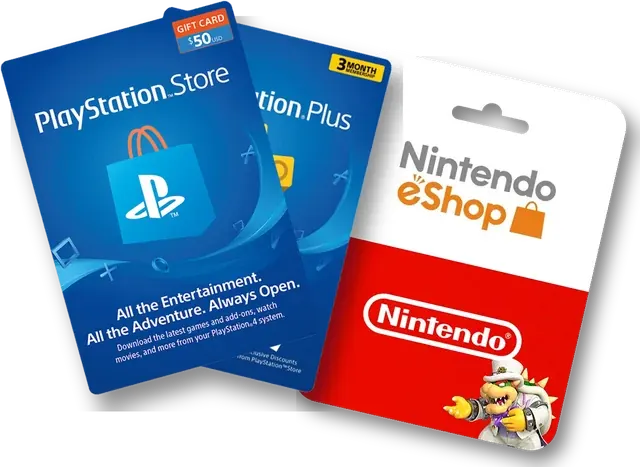
Tienda de un paísAdemás de las claves de juegos, el catálogo incluye tarjetas regalo y códigos de suscripción para servicios como Amazon, Apple, Google Play, Netflix y Spotify. Estos no se canjean en una plataforma de juego: inicie sesión en la cuenta de ese servicio y use su página «canjear código» o «agregar tarjeta de regalo». Las tarjetas de regalo generalmente se emiten para la tienda de un país, por lo que la región que se muestra en la página del producto es igualmente importante aquí.
Qué significa una restricción de región
Cada página de producto muestra una región. Lea la línea de región en la página del producto antes de comprar y, si no está seguro, pregúntenos antes de realizar el pedido y no después de canjearlo: un código rechazado para la región incorrecta generalmente no se puede canjear.
Mundial significa que el código no tiene restricción geográfica.
Cualquier otra cosa (Europa, Estados Unidos, Turquía, Argentina, etc.) significa que se espera que el código se canjee en una cuenta registrada en esa región y, de lo contrario, la plataforma puede rechazarlo.
Algunos productos están etiquetados como restringidos al revés, por ejemplo, «Restringido en Europa», lo que significa que el código funciona en todas partes excepto en el área indicada.
Si el código es rechazado
Revise estos en orden antes de contactarnos; ahorra un viaje de ida y vuelta.
Suele ser un error tipográfico o la plataforma equivocada
Vuelva a copiar y pegar el código completo. Comprueba que estás en la plataforma correcta: los códigos de Steam y los códigos de Ubisoft son similares pero no son intercambiables.
La región del código no coincide con tu cuenta
La región del código no coincide con el país de su cuenta. No cree una cuenta falsa para solucionarlo; Contáctenos en su lugar.
No lo reintentes — escríbenos de inmediato
Detente y escríbenos de inmediato con el número de pedido y una captura de pantalla del mensaje exacto. Un código reportado como ya usado es algo que abordamos con el proveedor, y un código que no era utilizable se reemplaza o reembolsa bajo nuestro Política de reembolso.
Los complementos necesitan el juego base en la misma cuenta
Los complementos y DLC necesitan que el juego base ya esté en la misma cuenta. Verifique el título y la descripción del producto.
¿Sigue sin funcionar?
Ver también: Cómo comprar, Envío y entrega y el Preguntas frecuentes.