


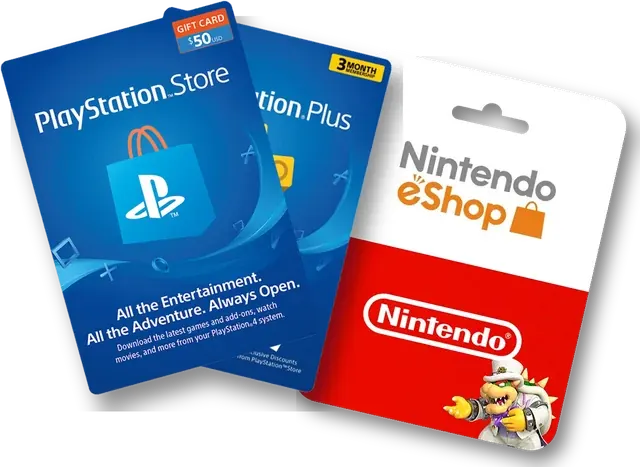


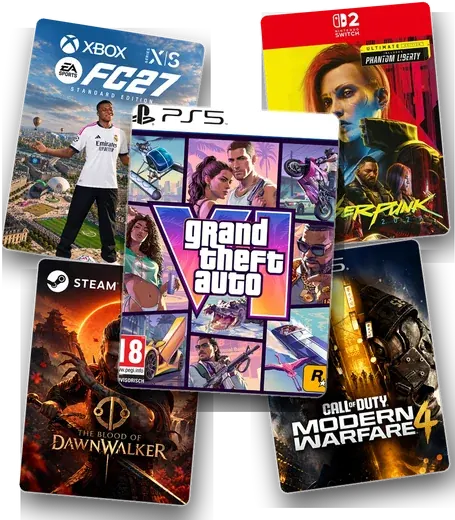


Din kod, inlöst
där den hör hemma.
Varje produkt vi säljer är en kod som du själv löser in på plattformen den tillhör. Här förklarar vi hur, vad en regionsbegränsning verkligen betyder och vad du gör om en kod avvisas. Om produktsidan har en egen flik Så aktiverar du följer du den först — den är skriven för just den varan.
Välj din plattform
Menynamnen skiljer sig något mellan klientversioner och konsoler. På alla plattformar letar du efter samma sak: ett alternativ som heter Lös in, Lös in kod eller Aktivera, vanligtvis i kontomenyn eller plattformens butik.
Steam
Region enligt produktsidan- 1Logga in i Steams datorprogram med kontot som ska äga spelet.
- 2Öppna menyn Spel och välj alternativet för att aktivera en produkt på Steam. Samma funktion finns på Steam-webbplatsen under store.steampowered.com/account/registerkey.
- 3Godkänn abonnentavtalet, klistra in koden och bekräfta.
- 4Titeln visas i biblioteket och kan installeras.
Xbox och Microsoft Store
Region enligt produktsidan- 1Öppna Store på konsolen och välj alternativet för att lösa in en kod, eller använd redeem.microsoft.com i en webbläsare.
- 2Logga in med Microsoft-kontot du spelar på.
- 3Ange koden med 25 tecken och bekräfta.
PlayStation
Strikt med regioner- 1Öppna PlayStation Store på konsolen och välj alternativet för att lösa in koder.
- 2Logga in med PlayStation Network-kontot du spelar på och ange koden med 12 tecken.
- 3Bekräfta; innehållet läggs till i kontots bibliotek.
Nintendo
Strikt med regioner- 1Öppna Nintendo eShop på konsolen och välj användarkontot som ska få innehållet.
- 2Välj alternativet för att ange eller lösa in en kod och skriv in koden med 16 tecken.
- 3Bekräfta; nedladdningen startar eller saldot fylls på.
Ubisoft Connect
Region enligt produktsidan- 1Öppna Ubisoft Connect-klienten på PC och logga in.
- 2Öppna huvudmenyn och välj alternativet för att aktivera en nyckel.
- 3Klistra in koden och bekräfta; spelet visas i Ubisoft-biblioteket.
EA (EA app och Origin)
Region enligt produktsidan- 1Öppna EA app och logga in.
- 2Öppna menyn och välj alternativet för att lösa in en kod.
- 3Ange koden och bekräfta.
GOG.com
Region enligt produktsidan- 1Logga in på GOG-webbplatsen eller i GOG Galaxy.
- 2Öppna kontomenyn och välj alternativet för att lösa in en kod.
- 3Ange koden; spelet läggs till DRM-fritt i ditt GOG-bibliotek.
Epic Games
Region enligt produktsidan- 1Logga in i Epic Games-klienten eller på Epic Games-webbplatsen.
- 2Öppna kontomenyn och välj alternativet för att lösa in en kod.
- 3Ange koden och bekräfta.
Battle.net, Rockstar och Riot
Region enligt produktsidan- 1Battle.net — logga in på ditt Battle.net-konto i datorprogrammet eller på webbplatsen och använd alternativet för att lösa in en kod under konto eller presentkort.
- 2Rockstar Games Launcher — öppna klienten, logga in och använd alternativet för att lösa in en kod i kontoinställningarna.
- 3Riot Games — koder anges i spelklientens butik under förbetalda kort och koder.
Presentkort och abonnemangskoder
Ett lands butikUtöver spelnycklar innehåller katalogen presentkort och abonnemangskoder för tjänster som Amazon, Apple, Google Play, Netflix och Spotify. De löses inte in på en spelplattform: logga in på kontot hos själva tjänsten och använd sidan för ”lös in kod” eller ”lägg till presentkort”. Presentkort utfärdas vanligtvis för ett lands butik, så regionen på produktsidan är lika viktig här.
Vad en regionsbegränsning betyder
Varje produktsida visar en region. Läs regionraden före köp. Om du är osäker frågar du före beställningen i stället för efter inlösen — en kod som avvisats på grund av fel region kan normalt inte bytas.
Global betyder att koden saknar geografisk begränsning.
Allt annat — Europa, USA, Turkiet, Argentina och så vidare — betyder att koden förväntas lösas in på ett konto registrerat i den regionen och annars kan avvisas.
Vissa produkter är begränsade åt andra hållet, till exempel ”Europe Restricted”, vilket innebär att koden fungerar överallt utom i det angivna området.
Om koden avvisas
Gå igenom följande i ordning innan du kontaktar oss; det sparar en extra vända.
Oftast ett skrivfel eller fel plattform
Kopiera hela koden igen och klistra in den. Kontrollera att du är på rätt plattform — Steam- och Ubisoft-koder kan se likadana ut men är inte utbytbara.
Kodens region matchar inte ditt konto
Kodens region motsvarar inte kontots land. Skapa inget falskt konto för att kringgå detta utan kontakta oss.
Försök inte igen — skriv till oss direkt
Sluta och skriv genast till oss med beställningsnumret och en skärmbild av det exakta meddelandet. En redan använd kod tar vi upp med leverantören, och en kod som inte gick att använda ersätts eller återbetalas enligt vår återbetalningspolicy.
Tillägg kräver basspelet på samma konto
Tillägg och DLC kräver att basspelet redan finns på samma konto. Kontrollera produkttitel och beskrivning.
Fungerar det fortfarande inte?
Se även: Så köper du, Frakt och leverans och Vanliga frågor.