

콘텐츠로 건너뛰기
K4GKEY4GAMES게임 키 스토어
Steam Xbox PlayStation Epic Games Nintendo Google Play 모든 카테고리
  • EN English
  • DE Deutsch
  • ES Español
  • FR Français
  • IT Italiano
  • PL Polski
  • PT Português
  • NL Nederlands
  • JA 日本語
  • ZH 简体中文
  • KO 한국어
  • TR Türkçe
  • FI Suomi
  • AR العربية
  • NO Norsk
  • DA Dansk
  • SV Svenska
지원 0 로그인

KEY4GAMES 둘러보기

  • PC 게임PC 플랫폼용 키
  • 콘솔 게임콘솔 키 및 구독
  • 기프트 카드스토어 크레딧 및 충전
  • 소프트웨어앱 및 디지털 라이선스
  • 모든 카테고리전체 카탈로그 둘러보기
  • 지원어떤 주문이든 이메일로 문의하시면 답변드립니다
  • 계정주문을 보려면 로그인
언어
EN — English DE — Deutsch ES — Español FR — Français IT — Italiano PL — Polski PT — Português NL — Nederlands JA — 日本語 ZH — 简体中文 KO — 한국어 TR — Türkçe FI — Suomi AR — العربية NO — Norsk DA — Dansk SV — Svenska
홈 Activation Guide

Activation Guide

저희가 판매하는 모든 상품은 해당 플랫폼에서 고객님이 직접 등록하는 코드입니다. 이 페이지에서는 등록 방법, 지역 제한의 정확한 의미, 코드가 거부될 때의 대처 방법을 설명합니다. 상품 페이지에 전용 활성화 방법 탭이 있다면 해당 상품에 맞게 작성된 내용이므로 먼저 따라 주세요.

등록 전 확인

  • 올바른 플랫폼에서 등록하세요. 코드는 한 플랫폼 전용으로 발급되며 다른 플랫폼으로 옮길 수 없습니다.
  • 지역을 확인하세요. 상품이 Global로 표시되지 않았다면 해당 지역에 등록된 계정이 필요합니다.
  • 다시 입력하지 말고 복사하세요. 활성화 실패의 대부분은 오타입니다. 하이픈을 포함한 전체 코드를 복사해 붙여 넣으세요.
  • 활성화는 되돌릴 수 없습니다. 플랫폼이 코드를 승인하면 해당 계정에 귀속되어 반환하거나 옮길 수 없습니다.

클라이언트 버전과 콘솔에 따라 메뉴 이름이 조금씩 다릅니다. 어느 플랫폼에서든 찾아야 할 기능은 같습니다. 보통 계정 메뉴나 플랫폼 스토어에 있는 등록, 코드 등록 또는 활성화 옵션입니다.

Steam

  1. 게임을 소유할 계정으로 Steam 데스크톱 앱에 로그인합니다.
  2. 게임 메뉴를 열고 Steam에서 제품을 활성화하는 옵션을 선택합니다. Steam 웹사이트의 계정 페이지 store.steampowered.com/account/registerkey에서도 같은 작업을 할 수 있습니다.
  3. 이용 약관에 동의하고 코드를 붙여 넣은 뒤 확인합니다.
  4. 라이브러리에 게임이 표시되며 설치할 수 있습니다.

Steam은 저희 카탈로그에서 가장 큰 비중을 차지합니다. 상품 페이지에 플랫폼이 명확히 표시되지 않았다면 제목을 확인해 주세요. 일반적으로 “Steam Key”라고 적혀 있습니다.

Xbox 및 Microsoft Store

  1. 콘솔에서 Store를 열고 코드 등록 옵션을 선택하거나 브라우저에서 redeem.microsoft.com을 이용합니다.
  2. 실제로 플레이할 Microsoft 계정으로 로그인합니다.
  3. 25자리 코드를 입력하고 확인합니다.

Xbox 코드는 특정 콘솔이 아니라 Microsoft 계정에 연결되므로 웹사이트에서 등록해도 콘솔에서 등록한 것과 같습니다. Xbox Game Pass 및 기타 구독 코드도 같은 방식으로 등록합니다.

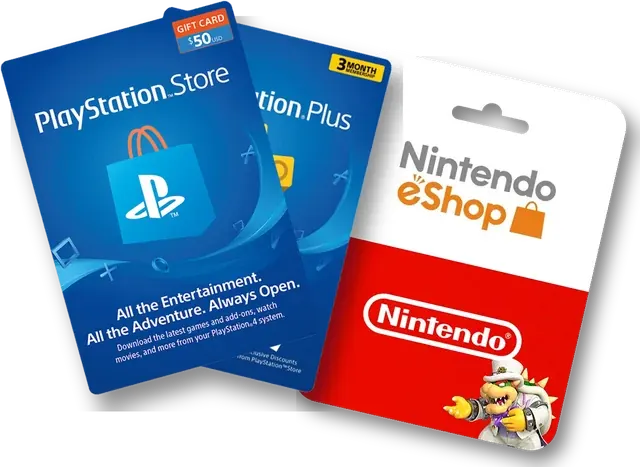
PlayStation

  1. 콘솔에서 PlayStation Store를 열고 코드 등록 옵션을 선택합니다.
  2. 플레이할 PlayStation Network 계정으로 로그인한 뒤 12자리 코드를 입력합니다.
  3. 확인하면 해당 계정의 라이브러리에 콘텐츠가 추가됩니다.

PlayStation은 지역 제한이 엄격합니다. 보통 코드와 PSN 계정이 같은 스토어 지역에 속해야 합니다. 구매 전에 상품 페이지의 지역과 PSN 계정에 설정된 국가를 비교해 주세요.

Nintendo

  1. 콘솔에서 Nintendo eShop을 열고 콘텐츠를 받을 사용자 계정을 선택합니다.
  2. 코드 입력 또는 등록 옵션을 선택하고 16자리 코드를 입력합니다.
  3. 확인하면 다운로드가 시작되거나 잔액이 추가됩니다.

Nintendo 코드도 지역에 민감하며 계정 국가가 코드 지역과 일치해야 합니다.

Ubisoft Connect

  1. Ubisoft Connect PC 클라이언트를 열고 로그인합니다.
  2. 기본 메뉴를 열고 키 활성화 옵션을 선택합니다.
  3. 코드를 붙여 넣고 확인하면 Ubisoft 라이브러리에 게임이 표시됩니다.

EA(EA app 및 Origin)

카탈로그의 일부 게임은 Origin, 일부는 EA Launcher로 표시됩니다. 둘 다 EA 코드이며 Origin 클라이언트를 대체한 EA app에서 등록합니다.

  1. EA app을 열고 로그인합니다.
  2. 메뉴를 열고 코드 등록 옵션을 선택합니다.
  3. 코드를 입력하고 확인합니다.

GOG.com

  1. GOG 웹사이트 또는 GOG Galaxy에 로그인합니다.
  2. 계정 메뉴를 열고 코드 등록 옵션을 선택합니다.
  3. 코드를 입력하면 DRM 없이 GOG 라이브러리에 게임이 추가됩니다.

Epic Games

  1. Epic Games 런처 또는 Epic Games 웹사이트에 로그인합니다.
  2. 계정 메뉴를 열고 코드 등록 옵션을 선택합니다.
  3. 코드를 입력하고 확인합니다.

Battle.net, Rockstar 및 Riot

  • Battle.net — 데스크톱 앱이나 웹사이트에서 Battle.net 계정에 로그인하고 계정 또는 기프트 카드 섹션의 코드 등록 옵션을 이용합니다.
  • Rockstar Games Launcher — 런처를 열어 로그인한 뒤 계정 설정에서 코드 등록 옵션을 이용합니다.
  • Riot Games — 게임 클라이언트 내 스토어의 선불 카드 및 코드 섹션에서 입력합니다.

기프트 카드 및 구독 코드

게임 키 외에도 Amazon, Apple, Google Play, Netflix 및 Spotify 같은 서비스의 기프트 카드와 구독 코드를 판매합니다. 게임 플랫폼에서 등록하는 상품이 아닙니다. 해당 서비스 계정에 로그인해 “코드 등록” 또는 “기프트 카드 추가” 페이지를 이용하세요. 기프트 카드는 보통 한 국가의 스토어용으로 발급되므로 여기에서도 상품 페이지에 표시된 지역이 매우 중요합니다.

지역 제한의 의미

모든 상품 페이지에는 지역이 표시됩니다. Global은 지리적 제한이 없다는 뜻입니다. 유럽, 미국, 튀르키예, 아르헨티나 등 다른 표시는 해당 지역에 등록된 계정에서 사용해야 하며, 그렇지 않으면 플랫폼이 거부할 수 있다는 의미입니다.

일부 상품에는 반대 방식의 제한이 표시되기도 합니다. 예를 들어 “Europe Restricted”는 표시된 지역을 제외한 다른 곳에서 작동한다는 뜻입니다. 구매 전에 상품 페이지의 지역 정보를 읽고, 확실하지 않다면 등록 후가 아니라 주문 전에 문의해 주세요. 잘못된 지역으로 거부된 코드는 일반적으로 교환할 수 없습니다.

코드가 거부된 경우

문의하기 전에 아래 순서대로 확인하면 한 차례의 추가 연락을 줄일 수 있습니다.

  1. “유효하지 않은 코드”. 전체 코드를 다시 복사해 붙여 넣으세요. 올바른 플랫폼인지 확인하세요. Steam과 Ubisoft 코드는 비슷해 보여도 서로 바꿔 쓸 수 없습니다.
  2. “해당 지역에서 이용할 수 없음”. 코드 지역이 계정 국가와 일치하지 않습니다. 우회하려고 허위 계정을 만들지 말고 저희에게 문의해 주세요.
  3. “이미 사용된 코드”. 즉시 중단하고 주문 번호와 정확한 메시지의 스크린샷을 보내 주세요. 이미 사용된 것으로 신고된 코드는 공급사에 확인하며, 실제로 사용할 수 없었던 코드는 환불 정책에 따라 교체 또는 환불합니다.
  4. 예상과 다른 상품이 활성화됨. 애드온과 DLC는 같은 계정에 기본 게임이 있어야 합니다. 상품 제목과 설명을 확인하세요.

도움 받기

문의 페이지를 통해 주문 번호, 플랫폼, 정확한 오류 메시지 및 스크린샷을 보내 주세요. 플랫폼의 오류 스크린샷은 코드가 거부되었는지, 이미 사용되었는지, 지역 제한으로 차단되었는지 알려 주므로 가장 유용한 자료입니다.

함께 보기: 구매 방법, 배송 및 전달, 자주 묻는 질문.

K4GKEY4GAMES게임 키 스토어

PC 및 콘솔용 게임 키, 기프트 카드, 충전 상품 및 소프트웨어입니다. 플랫폼, 지역, 가격별로 필터링하고 구매 전에 상품을 확인하세요. 이메일을 잃어버려도 배송된 모든 키는 여기에 보관됩니다.

Key4Games

  • 회사 소개
  • 제휴 프로그램
  • 파트너
  • 채용
  • 의견 보내기

지원

  • 고객 지원
  • 자주 묻는 질문
  • 문의하기
  • 구매 방법
  • 활성화 가이드

법률

  • 이용약관
  • 개인정보 처리방침
  • 환불 정책
  • 쿠키 정책
  • 저작권 정책
  • 배송 및 전달

팔로우하기

LUDVIA LTD—등록 번호: 17398924
스토어 설정 글로벌 카탈로그
EN English DE Deutsch ES Español FR Français IT Italiano PL Polski PT Português NL Nederlands JA 日本語 ZH 简体中文 KO 한국어 TR Türkçe FI Suomi AR العربية NO Norsk DA Dansk SV Svenska
© 2026 KEY4GAMES. 모든 권리 보유. 모든 제품명, 로고 및 브랜드는 각 소유자의 자산이며 식별 목적으로만 사용됩니다.
홈 게임 소프트웨어 선불 카드
쇼핑 장바구니

내 장바구니

장바구니 불러오는 중…

합계
결제로 이동 장바구니 보기

KEY4GAMES

계정의 용도

  • 모든 주문을 한곳에서
  • 이메일을 잃어버려도 키 다시 확인
  • 다시 입력하지 않고 결제

로그인

주문과 키를 보려면 로그인하세요.

Google로 계속
또는
이메일로 계정 만들기

보안 링크를 보내드립니다. 링크를 열어 계정을 만드세요. 이미 계정이 있다면 같은 링크로 로그인됩니다.

받은편지함, 프로모션 및 스팸함에서 noreply@key4games.com이 보낸 이메일을 확인하세요. 링크는 15분 후 만료됩니다.

아직 계정이 없나요? 비밀번호를 잊으셨나요?
✓

개인정보 보호, 고객님의 선택

어떤 스토어 페이지가 유용한지 파악하기 위해 고객님의 허용이 있을 때만 선택적 Google Analytics를 사용합니다. 거부해도 쇼핑, 결제 또는 키 전달에는 영향을 주지 않습니다. 쿠키 정책