


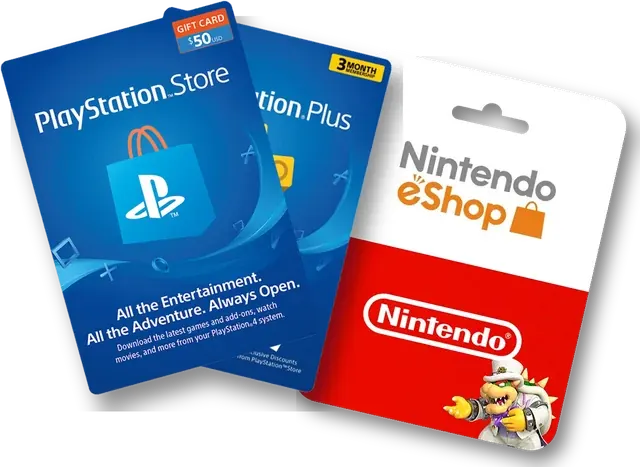





Bestilling, nøyaktig
slik den fungerer i dag.
Denne siden beskriver bestilling akkurat slik den fungerer i dag. Nettbetalinger fullføres på PayOps sikre, eksterne side. Betalingsmåtene som er tilgjengelige for en bestilling, vises i kassen og kan variere etter land, valuta og PayOps regler. Nøkkelen utstedes først når en gyldig betalingsbekreftelse har nådd bestillingen.
Før kjøp: fire ting å kontrollere
Nesten alle ubrukelige nøkler er kjøpt til feil plattform eller region. Begge deler står på produktsiden. Kontroller dem først.
Åtte trinn fra start til nøkkel
Seks er dine, ett er PayOps, ett er vårt. Ta vare på bekreftelsessiden fra trinn 6 — der vises nøkkelen din.
-
Du1
Finn produktet
Bruk søkefeltet øverst for en bestemt tittel, eller åpne katalogen og avgrens med filtre for plattform, region, kategori og pris. Katalogen inneholder titusenvis av produkter, så ett eller to filtre sparer mye rulling. Velg EUR, USD, GBP, CHF, PLN, NOK, DKK, SEK eller CZK; den samme valutaen følger gjennom kassen og bestillingen.
-
Du2
Åpne produktsiden og kontroller
Produktsiden gjentar plattform, region og pris, viser om varen er på lager og har en beskrivelse samt fanen Slik aktiverer du for akkurat dette produktet. Gå gjennom de fire punktene ovenfor før du fortsetter.
-
Du3
Legg i handlekurven
Velg antall og legg varen i handlekurven. Du kan legge til flere produkter; kurven beholder dem til du går til kassen. Prisene kontrolleres mot leverandøren når du legger til en vare og igjen i kassen, så summen du bekrefter er den gjeldende.
-
Du4
Gå til kassen
Siden alle produkter er digitale koder, er kassen kort. Du blir bedt om:
Fornavn og etternavnE-postadresse — det er dit nøkkelen sendes, så kontroller hvert tegnEt valgfritt bestillingsnotat hvis du vil legge til noe som er relevant for bestillingenDet finnes ingen postadresse, by eller postnummer fordi ingenting sendes fysisk. Du trenger ikke registrere deg; du kan betale som gjest. Hvis du senere logger inn med samme e-post, blir bestillingen og nøkkelen også tilgjengelig i kontoen.
-
Du5
-
Du6
Legg inn bestillingen
Når du bekrefter, opprettes bestillingen med status På vent. Det betyr bare «mottatt, venter på betaling». Du får en e-post med emnet Bestilling #… mottatt — venter på betaling. Lagre bekreftelsessiden som åpnes etter kassen — lenken forblir gyldig, og nøkkelen vises der.
-
PayOp7
Betalingen bekreftes
PayOp sender en signert server-til-server-bekreftelse, og bestillingen går automatisk videre. Deretter mottar du Betaling bekreftet for bestilling #… — vi klargjør nøkkelen. Betalingsleverandørens kontroller kan ta ulik tid.
-
Vi8
Nøkkelen utstedes automatisk
Fra betalingen er bekreftet, skrives ingenting inn manuelt. Nøkkelen kjøpes fra leverandøren og utstedes automatisk. Den kommer i en e-post med emnet Nøkkelen din er klar — bestilling #…. Den samme nøkkelen vises i bestillingsdetaljene på bekreftelsessiden fra trinn 6. Noen produkter leveres som bilde av koden i stedet for tekst; da ligger nøkkelen på bestillingssiden, så ta vare på lenken.
Følg deretter aktiveringsveiledningen for plattformen din eller fanen Slik aktiverer du på produktsiden.
Slik kan du betale
De nøyaktige nettmetodene for bestillingen vises på PayOps eksterne side og kan variere etter land, valuta og leverandørens regler. En metode er bare tilgjengelig når PayOp viser den for denne betalingen.
Kort eller lokal betalingsmåte
Fortsett til PayOps eksterne side og velg en metode som er tilgjengelig for landet og valutaen din. KEY4GAMES samler ikke inn fullt kortnummer eller sikkerhetskode.
Bankviderekobling eller digital lommebok
Når metoden er tilgjengelig i regionen din, viser PayOp den som et navngitt alternativ og behandler betalingen på sin eksterne side.
Kryptovalutametode
Når den er tilgjengelig for regionen og valutaen din, viser PayOp det støttede kryptoalternativet før du bekrefter.
Hvis noe stopper opp
Alt dette sendes til adressen på kontaktsiden. Oppgi alltid bestillingsnummeret; det er den raskeste måten å finne saken på.
Kontroller søppelpost og kampanjer. Hvis den ikke finnes, kan adressen inneholde en skrivefeil — skriv til oss med navn og omtrentlig tidspunkt for bestillingen.
Gå tilbake til bestillingssiden og prøv betalingen på nytt, eller skriv til oss med bestillingsnummeret og metoden som ble vist.
Leverandørens bekreftelse har kanskje ikke nådd bestillingen ennå. Send bestillingsnummeret og leverandørens transaksjonsreferanse, så sporer vi betalingen.
Kontroller først bestillingssiden fra trinn 6 og deretter søppelpost. Skriv så til oss — bestillingen er registrert hos oss uansett, og en betalt bestilling uten nøkkel ender med nøkkel eller refusjon.